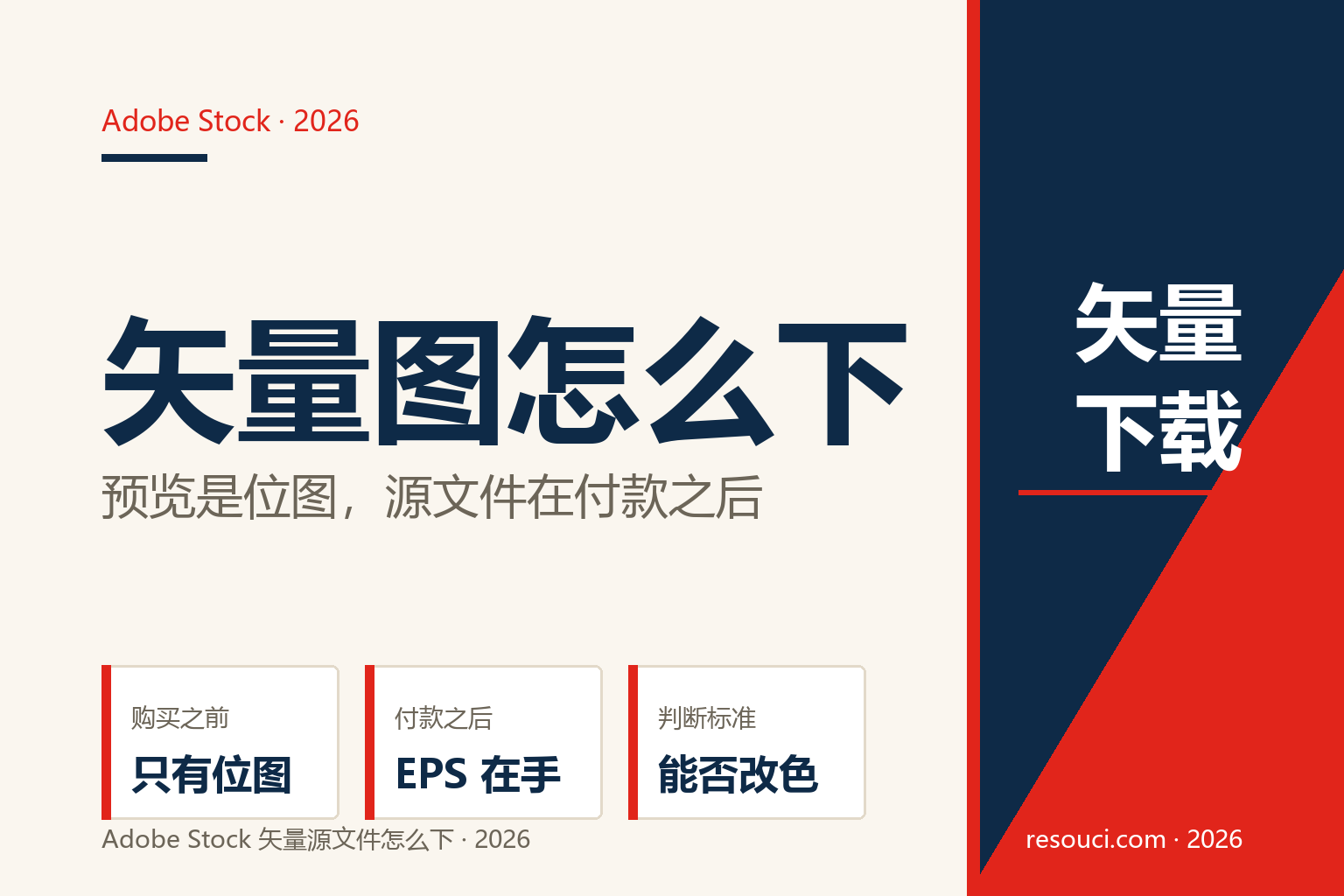
在 Adobe Stock 搜索框里敲下关键词,出来一屏漂亮的图,点进去看预览也很清晰。很多人就是在这里下单的,付款之后才发现:下载下来的是一个压缩包,里面躺着 EPS 文件,用 PS 打不开,用 AI 打开又提示字体缺失。更常见的情况是,买回来的根本不是矢量,而是一张四千像素的 JPG。
问题不在平台,在筛选这一步。Adobe Stock 把照片、插画、矢量分成三个独立的文件类型,搜索结果默认混在一起。不主动勾选,你看到的多数是照片和位图插画。这篇文章把「怎么筛出矢量、买之前能确认什么、付款后拿到什么、拿到手怎么验」四件事按顺序讲清楚。
搜索结果里大部分不是矢量
Adobe Stock 的筛选栏里,文件类型是一组并列选项:照片、插画、矢量、视频、模板、3D、音频。矢量是单独一项,不是插画的子类。这个设计容易误解——很多人以为勾了「插画」就等于要矢量,实际插画里大量是 PNG 或 JPG 位图,只是画风偏插画而已。
正确做法是在搜索页左侧先点「矢量」,再输入关键词。此时返回的结果才全部带矢量属性。如果你已经搜完才想起筛,也可以在结果页顶部的文件类型里切换,但要注意切换后排序会重置,之前翻到的位置就没了。
另一个容易忽略的点是语言。Adobe Stock 的中文界面会把关键词翻译成英文去检索,翻译偏差会直接改变结果。做瓷砖图案、印花这类专业品类,中文词往往映射不到行业里真正在用的英文词,比如「水磨石」翻成 terrazzo 是对的,但「花砖」可能被译成 tile pattern,而贡献者更常用 encaustic tile。搜索不到时,换成英文关键词再试一次,命中率会明显不同。
拿到 EPS 后怎么验证是真矢量
不是所有标着 EPS 的文件都能直接进制版流程。有些是位图包在 EPS 容器里,有些是自动描摹生成的路径,放大到一定倍数就开始抖。三条验证方法,按顺序做一遍,五分钟能判断完。
看路径,不看预览。用 Illustrator 打开,按 Ctrl+Y 切到轮廓视图。真正的矢量会显示成一条条清晰路径,位图则会显示成一个带叉的方块。如果轮廓视图里是一整块灰底加一个方框,那就是位图嵌在 EPS 里。
缩放看边缘。把图形放大到 800% 以上,矢量的边缘始终锐利,位图会糊成马赛克。这个方法比看文件属性直观,也能顺带发现那些高分辨率描摹出来的假矢量——放大后锚点密集得像毛刺。
改色试一次。选中图形,用「重新着色图稿」或直接改填充色。真矢量整块换色,边缘干净;描摹生成的图形经常出现零散小色块改不掉,或者换色后边缘出现白边。这一步对印花、贴纸这类需要按客户色号调整的活最实用。
如果三步都过了,再检查字体。EPS 里的文字如果没转曲,在别人电脑上打开会提示缺失字体,排版就乱了。做对外交付前,把文字转成轮廓,或者把字体文件一起打包。
什么时候必须拿源文件,不能凑合
位图不是不能用。网页配图、公众号头图、PPT 背景,两三千像素的 JPG 完全够。但下面四种情况,位图会直接卡住项目:需要印到一米以上的大幅面;需要按客户品牌色改色;需要拆开元素重新组合;客户合同里明确要求交付源文件。这四种场景的共同点是后面还要改,而位图改一次掉一次画质。
反过来,如果只是要一张氛围图、一张带纹理的背景,位图更省事,价格也更低。判断标准不是矢量更高级,而是这张图后面还要不要动。
站内入口在这里:Adobe Stock 素材代下载;要直接提交素材链接,走代下出口。我们提供的是文件获取服务,商用授权仍需你自行向 Adobe 购买,这一点请务必分清。如果你还在犹豫要不要买矢量,可以先看 图片尺寸够不够印刷的换算方法,算清楚需要的像素再决定。
常见问题
Adobe Stock 的矢量图是什么格式?
多数是 EPS,部分是 AI,取决于贡献者上传时用的源文件。详情页的文件类型标签会写明,下载前就能看到,不需要先付款。
为什么我下载的 EPS 打开是空白的?
常见原因是版本不兼容或字体缺失。先用 Illustrator 打开而不是 PS,PS 会把矢量栅格化,看起来就像一张空白图。如果 AI 打开提示字体缺失,先装字体或直接转曲。
标准授权能印多少份?
标准授权对印刷份数有上限,具体数字以 Adobe 当期授权说明为准。超过上限、或者要印在商品上销售,需要增强授权。买之前确认用途,比事后补授权省事。
矢量素材能改颜色吗?
可以,这是矢量相对位图最主要的优势。但改色前先确认是原生矢量还是描摹生成,后者改色容易出现零散色块和边缘白边。
Adobe Stock 的预览图能直接用吗?
不能。预览图带水印,且分辨率不足,用于任何正式交付都不合规。预览只用来判断构图和风格。
买了之后发现买错格式,能换吗?
下载额度一旦消耗通常不退回。下单前在详情页确认文件类型标签,是最省事的办法。已经买错的话,联系平台客服说明情况,处理结果以平台规则为准。
代下载和直接买有什么区别?
我们只负责把文件取下来交给你,不包含商用授权。需要合法商用,仍要按用途向 Adobe 购买对应档位的授权。提交素材链接的入口在这里。
相关阅读
Shutterstock矢量图下载攻略——AI/EPS文件怎么获取? | AI 能直接生成矢量吗?2026 真假矢量辨别与工具边界 | Adobe Stock 不开订阅怎么买?2026 按需包、试用与替代路径 | 站酷海洛的矢量图怎么下载?2026 EPS 源文件与编辑边界
说明:文中涉及的授权条款均以 Adobe 官方最新说明为准。素材代下载仅提供文件获取服务,商用授权需由使用者自行向素材平台购买。
买之前能确认的三件事
第一,看文件类型标签。点开任意一个素材详情页,标题下方有一行元信息,会写明 Vector 或 EPS。如果这里写的是 JPEG,那它无论看起来多像矢量,都只是一张位图。这一步不需要付款,也不需要登录。
第二,看尺寸的计量单位。位图素材的尺寸标的是像素,比如 4000 × 3000 px;矢量素材标的是 Vector 或 EPS,不写像素。有些页面两者都写,那是因为贡献者同时上传了预览图和矢量文件,以文件类型标签为准。
第三,看授权档位。Adobe Stock 的标准授权和增强授权在用途上差别很大。标准授权能用于印刷品,但有份数上限,且不含商品化转售;增强授权才覆盖商品、包装、可转售的模板这类用途。同一张图两个档位价格不同,买错档位比买错格式更麻烦——文件是拿到了,用途却不合法。具体条款以 Adobe 官方当期说明为准,下单前把授权页面的用途清单读一遍,特别是「不得用于」那一段。
付款后下载到的是什么
矢量素材付款后会提供一个压缩包,解压得到 EPS 或 AI 文件,部分还带一张预览 JPG。预览图不要当成交付物,它只是给你看效果的。真正要归档的是那个原始压缩包,因为 EPS 里的字体、图层、专色信息都在里面,单独把 EPS 拖出来另存,容易丢东西。
下载时如果页面给了多个格式选项,只选矢量那一项。Adobe Stock 有时会同时提供「最大尺寸 JPG」和「Vector」,后者才是你要的。选了 JPG 再想换,得重新消耗一次下载额度。
还有一个实操细节:下载后的文件名通常是一串数字,直接扔进项目文件夹,三个月后没人认得出这是什么。建议在归档时按「项目_用途_素材编号」重命名,同时把订单页的授权信息另存一份。后面客户要授权凭证、或者团队里其他人要复用,靠的就是这份记录。
评论 (0)