很多设计师在Shutterstock上找到完美的矢量素材,但下载后却发现是JPG而不是AI/EPS。这篇文章帮你搞清楚矢量图怎么下载,以及代下如何帮你获取原始矢量文件。
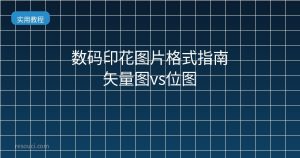
矢量图 vs 位图:核心区别
- 位图(JPG/PNG):由像素组成,放大后模糊。适合网页、电商、社媒。
- 矢量图(AI/EPS/SVG):由数学公式描述,无限放大不失真。适合数码印花、印刷、大幅海报。
如果你做数码印花或者高品质印刷,矢量图是唯一的选择。
Shutterstock矢量图下载方式
方式一:官方订阅下载
Shutterstock的图片订阅默认下载JPG格式。要下载AI/EPS矢量文件,需要:
- 选择包含矢量下载的订阅方案(通常需要更高级别套餐)
- 在图片详情页选择「Vector」格式下载
- 价格通常比普通图片贵
方式二:单张购买
单张购买矢量图:约$29-$49/个(AI或EPS格式),价格昂贵。
方式三:代下获取矢量文件 ✅推荐
代下可以直接帮你下载Shutterstock的原始矢量文件:
- 💰 AI/EPS矢量文件:3-8元/个
- 📦 支持AI、EPS、SVG、PDF等全矢量格式
- ⚡ 全自动系统,即时交付
- 🎯 无限放大,适合印花印刷
矢量图格式详解
- AI(Adobe Illustrator):行业标准,可用AI软件直接编辑颜色、形状
- EPS:通用矢量格式,兼容AI、CorelDRAW等
- SVG:网页矢量格式,适合网页使用
矢量图使用场景
- 👕 数码印花:T恤、抱枕、手机壳图案
- 🖨️ 高品质印刷:画册、海报、包装
- 🏠 墙面装饰:大幅壁画、背景墙
- ✏️ 二次编辑:修改颜色、添加文字、组合素材
版权声明:Shutterstock是付费图库,本文仅提供使用教程。素材代下载仅提供文件,不提供商用授权,商用前请务必确认对应图库授权范围。
延伸阅读
- 小红书配图全攻略——AI 生图帮你搞定封面和笔记配图 —— 小红书配图全攻略——AI 生图帮你搞定封面和笔记配图…
- AI 会取代设计师吗?AI 生图转矢量实测(2026) —— AI 会取代设计师吗?AI 生图转矢量实测(2026)…
- 图库 / 设计工具综合指南 —— 站内全板块入口,便于横向查阅。
常见问题
Q1:Shutterstock 矢量图下载后是什么格式?
通常是 EPS 源文件,部分也提供 AI 格式,下载后在 Illustrator 中打开可直接编辑路径和颜色。
Q2:EPS 文件打不开怎么办?
EPS 需要专业设计软件(Illustrator、CorelDRAW)打开;临时查看可转成 SVG 或 PNG,但编辑请回到专业软件。
Q3:矢量图和位图在什么场景必须选矢量?
需要无限放大(喷绘、印花、Logo)、改色改形、印刷输出时必须矢量;网页展示和摄影类素材位图即可。
本文素材的低价获取方式
Shutterstock 的图片/矢量/模板素材,无需开年费订阅,单张 2-5 元即可通过 战鹰工作室(zhanyingdes.com)代下载:原图直出、秒发货、售后保障。找不到素材可先用站内「以图找图」定位原图出处。
评论 (0)