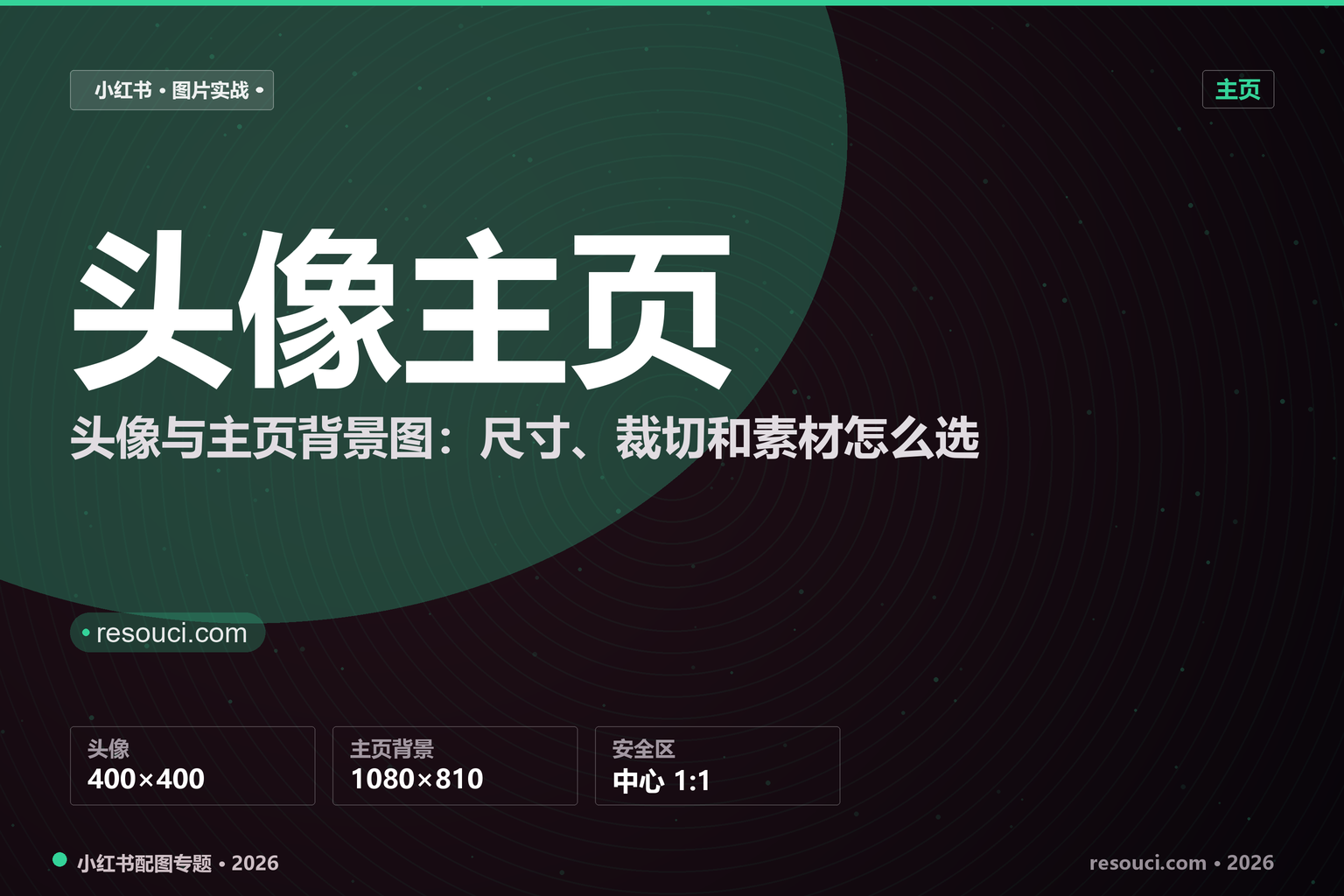
头像和主页背景图是账号里「别人不一定点开笔记、但一定会看到」的两张图。它们不怎么影响单篇流量,但直接影响「用户刷到你之后,愿不愿意关注」这个决定。这篇把这两张图的尺寸、裁切规则和素材选择讲清楚。
头像:显示 400×400,但上传建议 800×800
小红书头像的展示尺寸是 1:1 正方形,最终以圆形裁切呈现。这里有个关键区别:400×400 是「显示尺寸」,不是「上传尺寸」。
原因和封面一样——展示尺寸只是系统渲染的一个基准,如果你上传的正好是 400×400,那么在其他场景(比如搜索结果、评论区、大屏设备上)被放大时就会立刻发虚。上传 800×800(甚至 1024×1024)能覆盖所有展示场景,文件体积也完全在合理范围内。
圆形裁切:把主体放在中心,四周留 15%
圆形裁切最常翻车的地方,是把重要元素放到了四个角上——正方形看没问题,一切成圆形就缺了一角。规避方法很简单:
- 在 800×800 的画布上,把主体放在中心 560×560 的区域内(外圈留约 15% 作为安全边距)
- 如果是文字标(比如品牌首字母),字符高度不要超过画布高度的 50%
- 如果是人像,眼睛以上的头顶留白控制在画布高度的 10% 左右,裁太紧会显得压抑
测试方法:把图先裁成圆形看一眼,确认没有元素被切掉,再上传。很多修图 App 都有圆形预览的模板,几秒钟的事。
主页背景图 1080×810:会被裁哪里
个人主页的背景图是 4:3 横版,标准尺寸 1080×810。注意两件事:
- 顶部和左右会被界面元素覆盖:返回按钮、分享按钮、账号信息层都在这个区域。安全做法是把核心视觉放在画面中下部。
- 会跟头像区域视觉重叠:头像通常叠在背景图的左侧或中下部,所以背景图那个位置要尽量干净,不要放重要元素。
实操上,主页背景图最稳的用法是「低对比度的纹理或大面积色块」——它本来就是背景,抢戏反而显得乱。
主页九宫格:3:4 的封面会被裁成 1:1
这是最容易被忽略、也最容易让主页显得乱的一条:你在信息流里精心做的 3:4 封面,到了个人主页会被裁成 1:1 正方形。具体表现是封面的上下被切掉,如果你把标题放在靠上或靠下的位置,主页上就只剩一半。
解决办法叫「双尺寸安全区」:在 1080×1440 的画布上,把核心信息(主标题、主体)放在画面正中的 1080×1080 区域内——也就是上下各留出 180px 的余量。这样信息流用 3:4 展示是完整的,主页裁成 1:1 也不会丢内容。
画参考线的位置:在 1080×1440 画布上,Y 轴 180px 和 Y 轴 1260px 各画一条水平线,中间那一段就是主页安全区。设计时先在这个框里排核心内容,再向外扩展背景。
素材怎么选:两张图的分工
| 位置 | 推荐素材 | 避免 |
|---|---|---|
| 头像 | 纯色底 + 字标 / 简化人像 / 统一风格的插画形象 | 带小字的图、复杂背景、多人合影 |
| 主页背景 | 低对比纹理、大面积色块、简洁的实拍留白 | 高对比风景、密集图案、带文字的海报 |
头像的核心是「在小尺寸下依然可辨认」。一个简单的检验方法:把头像缩到 60×60 看一眼,如果还能认出是什么,它在任何位置都不成问题。
一套统一视觉的做法:三色法
账号看起来专业,靠的不是每张图都精美,而是「统一」。最省力的做法是固定三个颜色:
- 主色:用于头像底色、主页背景、封面主视觉,占 60%
- 辅色:用于封面上的强调元素和标签,占 30%
- 点缀色:用于数字、下划线这类小元素,占 10%
三个颜色定下来之后,头像、背景图、所有封面都从这三个色里取,主页滑下来会非常整齐。这套视觉的基础是「干净的底图 + 克制的配色」,底图可以来自免费图库(渠道见免费替代网站推荐),也可以用 AI 按固定风格批量生成(写法见小红书配图全攻略)。
常见问题
Q1:头像能不能带字?
能,但要少。头像的展示尺寸很小,超过 3 个字基本看不清。如果是品牌号做字标,建议只留 1-2 个字(或者一个字母),并且把字号放大到占满画面的 50% 以上;如果是个人号,用一张辨识度高的简化人像或插画形象,效果比塞字更好。
Q2:主页背景图会经常换吗?
不建议频繁换。主页背景是账号视觉识别的一部分,稳定使用同一张(或同一套风格)能让老用户形成记忆。要换的话,配合内容方向调整更合理——比如账号从穿搭转向生活方式时,背景图同步换一次。
Q3:为什么我的封面在主页看起来和别人的不一样?
因为主页展示的是 1:1 裁切后的结果,不同人封面内容在画面中的位置不同,裁出来自然不一样。这也是为什么建议把核心内容放在中心 1080×1080 安全区内——同样的规则下,你的主页会显得比别人的整齐。
延伸阅读
延伸阅读:比例与裁切



评论 (0)